

Забываем о мышке!
Много времени уходит на работу за компьютером, и это нельзя изменить. Помимо обязательных рабочих моментов, компьютер играет развлекательную и полезную роль в нашей жизни, существенно её облегчая. Но время бесценно, поэтому будем искать выход. Работу за компьютером можно значительно ускорить и упростить с помощью специальных сочетаний клавиш. Предлагаем 10 «горячих клавиш» для MacOS и Windows. Пришло время узнать больше, чем Cntrl+C и Cntrl+V.
1. Как быстро «усыпить» компьютер
Довольно полезная возможность, в случае обеденного перерыва. На протяжении рабочего дня вы можете несколько раз покидать рабочее место по различным причинам, чтобы не выключать компьютер с важной информацией каждый раз, можно вводить его в спящий режим, что экономит время при запуске.
Для Mac: Command + Alt + Power
Для Windows: Win+L
2. Как открыть случайно закрытую вкладку
Наверняка все сталкивались, что случайно закрывали необходимую вкладку в браузере. Искать её в истории долго и раздражительно, намного проще воспользоваться следующим сочетанием.
Для Mac: Command + Z для браузера Safari и Ctrl + Shift + T для Google Chrome
Для Windows: Ctrl + Shift + T
3. Как управлять окнами рабочего стола

Все окна, отображенные на одном рабочем столе, значительно упрощают работу с ними. Часто, на панели задач у нас открыто несколько программ, и чтобы долго не искать определенную, можно отобразить сразу все. Быть может так, вы вспомните о забытой, затерявшейся среди прочих!
Для Mac: Command + Tab
Для Windows: Alt+Tab
4. Компьютер завис. Как вернуть его к работе
С техникой бывает всё, мы не можем всего предусмотреть. Компьютер, который внезапно «завис» останавливает дальнейшую работу и безумно раздражает. Для его восстановления, в большинстве случаев, достаточно завершения проблемной программы, что возможно с помощью следующих «горячих клавиш». Задержав их около трех секунд, программа закроется.
Для Mac: Command + Option + Shift + Esc
Для Windows: Ctrl + Shift + Esc
5. Как быстро сохранить адрес страницы
На протяжении дня, мы постоянно копируем найденные ссылки с необходимой информацией. После, пересылаем их по заданному адресу, мессенджеру и совершаем с ними различные манипуляции. Данный этап неизбежен, поэтому автоматизируем его. Нажав две клавиши, ссылка будет полностью скопирована.
Для Mac: Command + L
Для Windows: Alt + D
6. Как работать в нескольких окнах одновременно
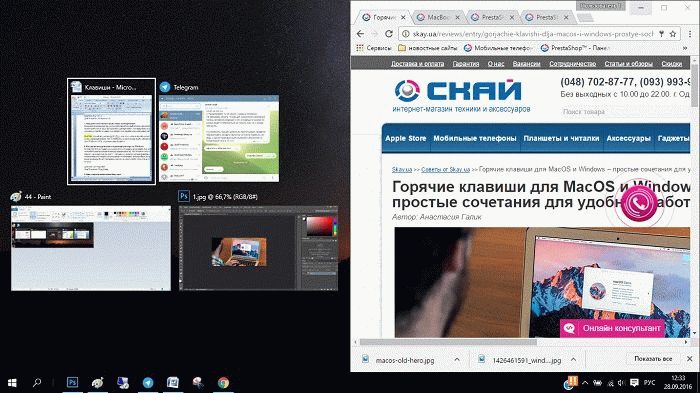
На вашем компьютере предусмотрен своеобразный режим многозадачности, когда можно работать в двух программах одновременно. Активировать его можно с помощью горячих клавиш, различных для разных операционных систем.
Для Mac: перейти в режим Split View, для этого зажать кнопку перехода в полноэкранный режим. После выбрать расположение необходимых программ.
Для Windows: Win+стрелка влево (вправо)
7. Как свернуть все окна сразу
Необходимость свернуть все окна может понадобиться в различных случаях, например, для создания рабочей атмосферы в случае её отсутствия или для перезагрузки ваших мыслей.
Для Mac: Fn + F11
Для Windows: Win + D
8. Как включить функцию «экранный диктор» на Windows

На MacOS Sierra появилась поддержка голосового помощника Siri, который способен слышать ваши команды и выполнять их. На Windows есть голосовой диктор, он может читать текст с экрана, но самая полезная функция – голосовое оповещение входящих уведомлений и сообщений. В настройках можно выбрать, какие команды будет считывать диктор, а также тембр, скорость и громкость его голоса.
Для Mac: Alt+Пробел Для
Windows: Win+Enter
9. Как открыть новое окно браузера
Чтобы не запутаться во множестве вкладок, можно быстро открыть новое окно браузера и начать мыслить с «чистого листа».
Для Mac: Command+Пробел
Для Windows: Ctrl+N
10. Как сделать снимок экрана и его части
Снимок экрана необходимое действие в различных ситуациях, заменяющее долгие объяснения в текстовом формате. Это хороший наглядный пример любой информации. Делать снимок можно как всего экрана, так и его части, что иногда необходимо и намного удобнее.
Для Mac: Command + Shift + 3 – снимок экрана, Ctrl + Shift + 4 – снимок части экрана.
Для Windows: Alt (Fn) + Print Screen – снимок экрана. Функция «Ножницы» позволяет сделать скриншот части экрана, и активируется через Пуск - Все программы – Стандартные.
Skay.ua в Telegram
Подписывайтесь на информационные каналы в Telegram, где информация разделена по вашим интересам. Выбирайте подходящий:
Skay.ua Android – актуальные новости, полезные советы для устройств на ОС Android.
Skay.ua Apple - актуальные новости, полезные советы для устройств на iOS.
Skay Play – новые поступления игр на Sony PS и возможность их обмена.