

Автоматическая работа с PDF файлами в OS X
Формат PDF набирает популярность. Большинство текстовых документов, электронных книг, журналов и презентаций представлены в данном формате. Файлы в PDF – это снимки документов, они удобны в использовании, не искажаются при распечатке и открываются на любой операционной системе, в своем первоначальном виде. Мы знаем, что редактировать файл PDF без сторонних редакторов невозможно, что является существенным недостатком программы. Но у нас есть Macbook, с его многофункциональной OS X! На ноутбуке предусмотрена автоматизированная работа с PDF форматом. За несколько минут вы сможете превратить файл PDF в изображения JPEG, присвоить водяные знаки каждой странице, а также, научитесь ставить пароль на созданный документ. Начнем!
Для примера мы использовали нашу статью формата PDF «Советы для Macbook: 3 быстрых и полезных действия», в которой вы найдете дополнительные возможности своего Macbook.
Превращаем файл PDF в JPEG изображения
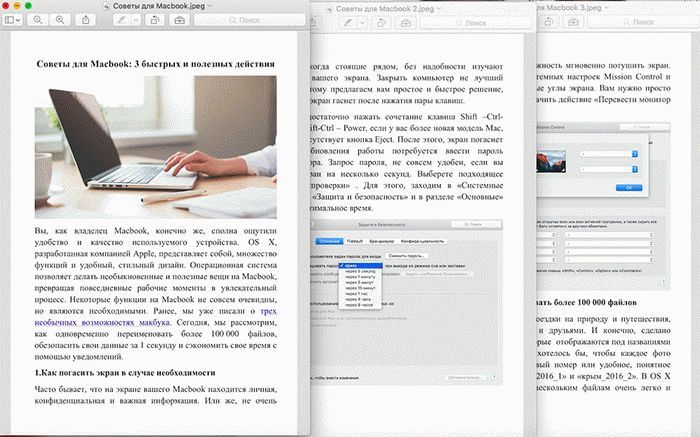
Для составления презентация, видеофайлов и других целей нам приходится конвертировать файл формата PDF в изображения JPEG. В OS X предусмотрен данный момент!
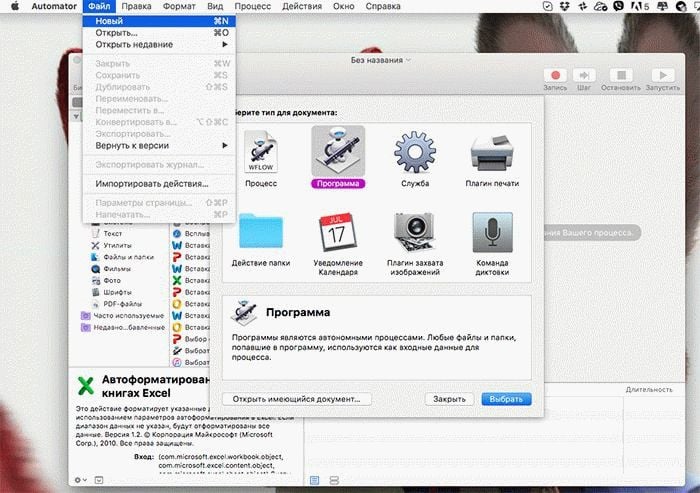
1. Заходим в «Программы» - «Automator» , переходим в «Файл» - «Новый» и нажимаем иконку «Программа».
2. Из меню «Действия» в основное поле, переносим сначала строки «Запросить объекты Finder» и «Получить выбранные объекты Finder», затем строки «Обрабатывать PDF-страницы как изображения» и «Переместить объекты Finder».
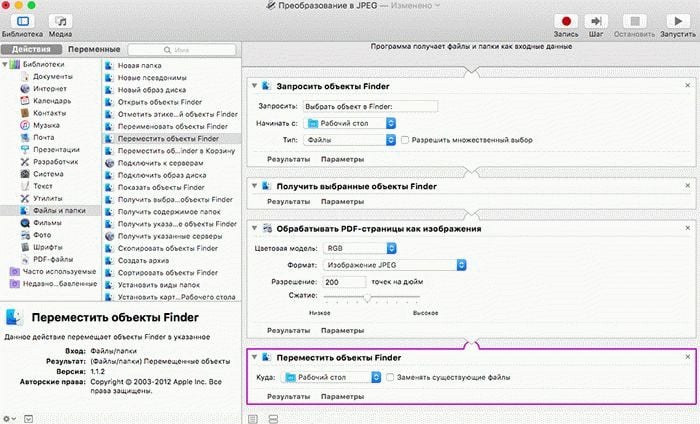
3. Выбираем папку для хранения будущих фотографий, нажимаем сочетание клавиш Command + S и сохраняем созданную программу.
4. Активируем программу и выбираем необходимый файл PDF. В результате, каждая страница документа преобразована в изображение формата JPEG.
Создание программы для наложения водяных знаков на страницы PDF файла
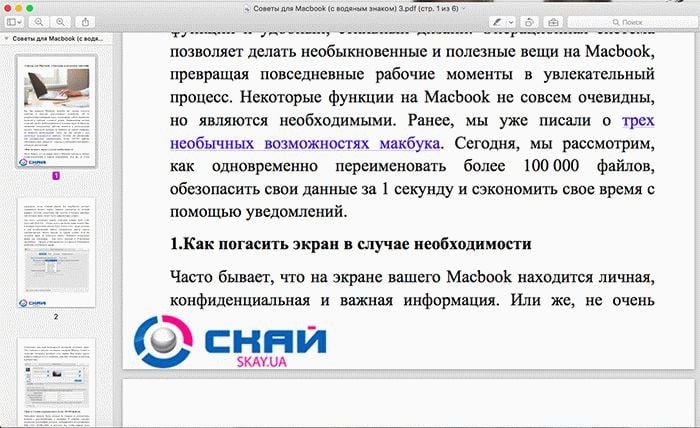
Macbook поможет присвоить водяной знак всем страницам PDF документа с помощью программы Automator.
1. Запускаем Automator, выбираем пункт «Файл» - «Новый» и нажимаем на иконку «Программы».
2. Перетаскиваем в основное меню строки: «Запросить объекты Finder», «Получить выбранные объекты Finder» и «PDF-документы с водяным знаком».
3. Выбираем необходимый файл с водяным знаком.
4. В основное меню переносим строку «Скопировать объекты Finder». Сохраняем программу, активируем ее и выбираем файл для редактирования.
Важно! Расположение водяного знака стоит по умолчанию, в левом нижнем углу. Изменить данные настройки можно на 3 шаге.
Ставим пароль на файл PDF
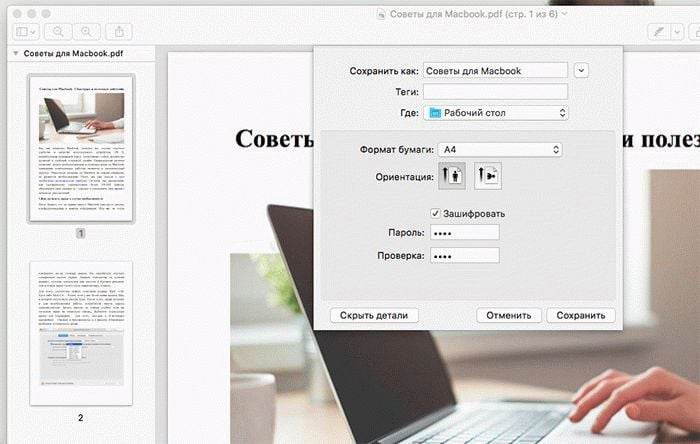
Формат PDF подходит для различных целей. Создание презентаций, книг, методичек, схем или чертежей. Ситуации бывают разные. Если вы хотите ограничить доступ к определенному документу, в OS X предусмотрена защита PDF файлов, с помощью установки пароля, который будет запрашиваться при каждом открытии файла.
1. Открываем файл PDF, который вы хотите зашифровать, следующим образом: нажимаем правой кнопкой по нему и выбираем «Открыть в программе» - «По умолчанию».
2. В меню «Файл» выбираем пункт «Экспортировать как PDF».
3. В открывшемся диалоговом окне, нажимаем на «Подробнее» и включаем опцию «Зашифровать», где указываем пароль.
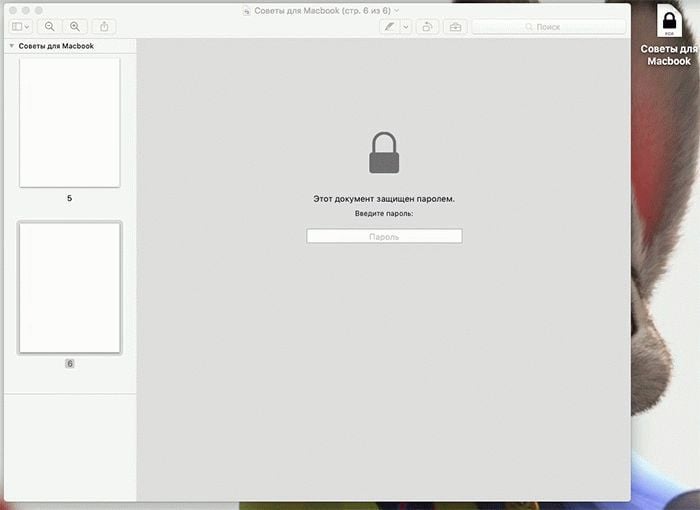
После этого, изменится ярлык файла, теперь он с изображением замка. При попытке открыть зашифрованный файл, система запросит ввести пароль и до момента его ввода содержимое документа будет скрыто.