

Способы переноса данных
Каждый современный человек меняет смартфон каждые два-три года, чтобы не отставать от технологий и обновлений. У владельцев айфон при этом есть возможность без труда сохранять свою личную информацию. В данной статье мы расскажем как просто и быстро перенести данные с айфона на айфон.
Быстрое начало
Компания Эпл предусмотрела самый быстрый вариант переноса данных с айфона на айфон.
Функция “Быстрое начало” предусматривает прямой перенос всей личной информации пользователя со старого устройство на новенький гаджет без особых усилий. Для этого на старом устройстве стоит включить bluetooth и оба телефона подключить к одной интернет сети. Перед началом стоит отключить все устройства (Apple Watch, AirTag и т. д) от старого девайса.
- на старом смартфоне сразу всплывет окно “Настройка нового iPhone” => “Продолжить”; На другом настройте язык и регион;
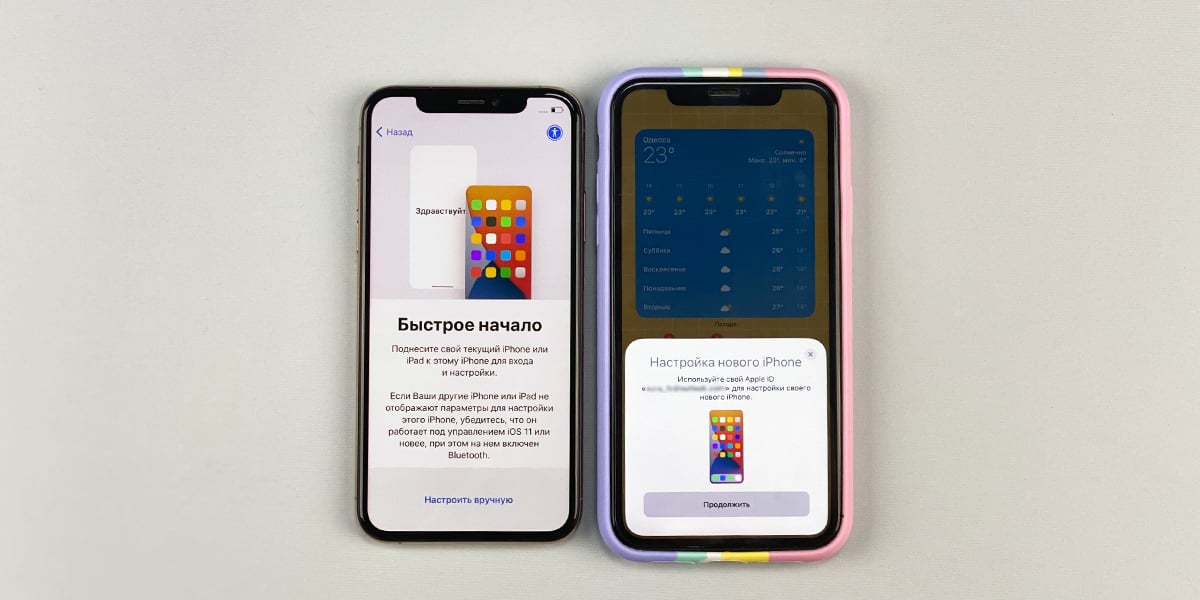
- поднесите новый айфон к камере старого и после ввести пароль старого iPhone;
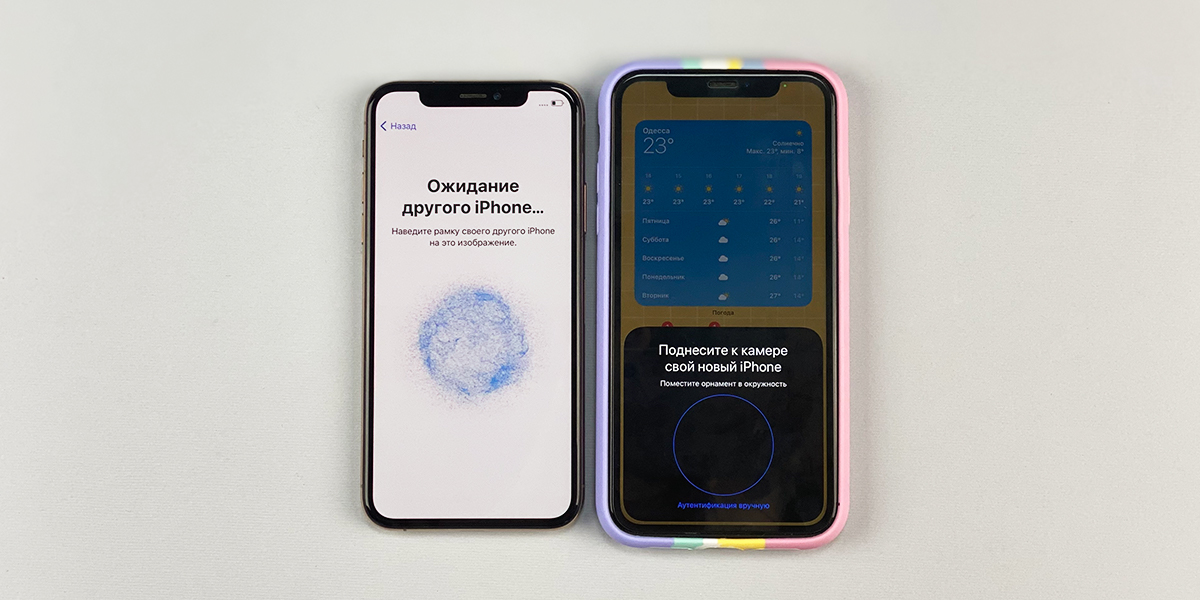
- ввести на новом код-пароль старого iPhone;
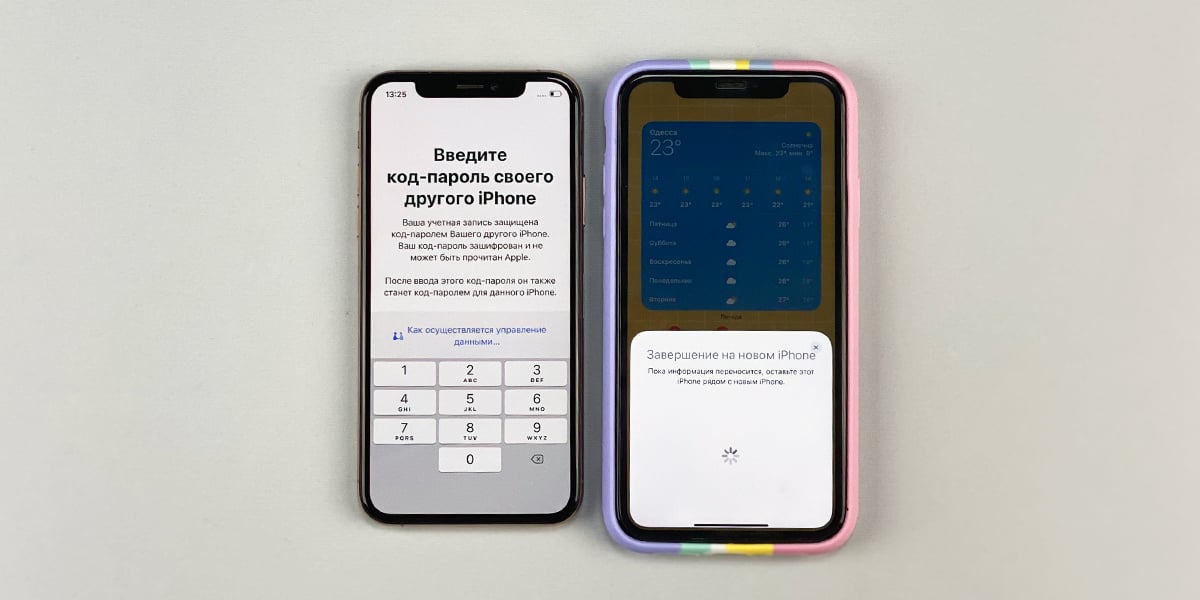
- подтвердите операцию;
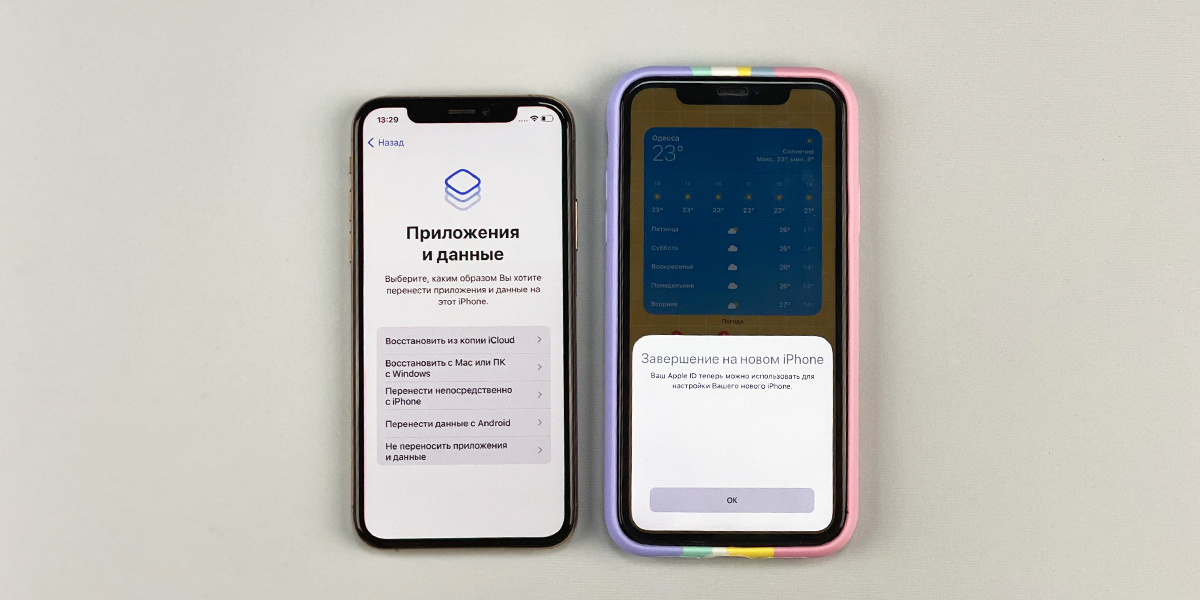
- примите условия и положения.
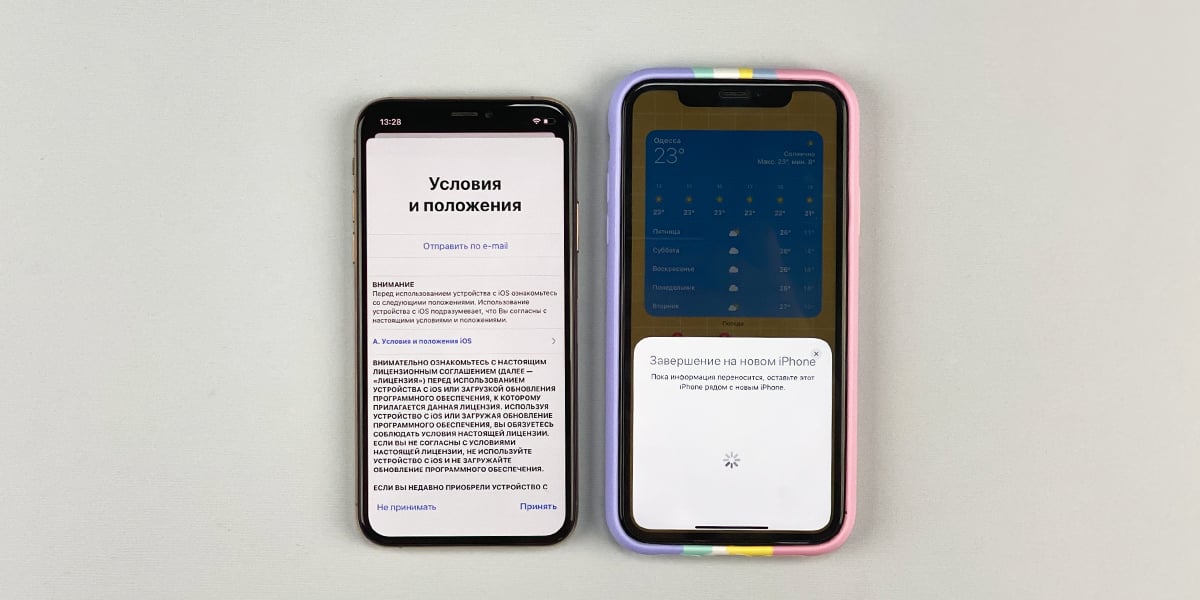
Немного подождите и готово! Вы успешно сохранили свою личную инфу. После выполните вход в профиль Apple ID и стандартные операции для начала работы.
Как перекинуть данные с айфона на айфон с помощью iCloud
На своем устройстве зайдите в настройках в раздел iCloud и включите все тумблеры приложений для резервного копирования. Если какой-то тумблер отключен, то данные с этого приложения не перенесутся на новое устройство.Далее убедитесь, что резервная копия создана или создайте ее. Перед началом также убедитесь, что объем памяти в iCloud соответствует объему данных.
На новом смартфоне настройте язык и страну. Далее выберите “Настроить самостоятельно” => “Восстановить из копии iCloud”.
Убедитесь, что обы устройства подключены к Wi-Fi.
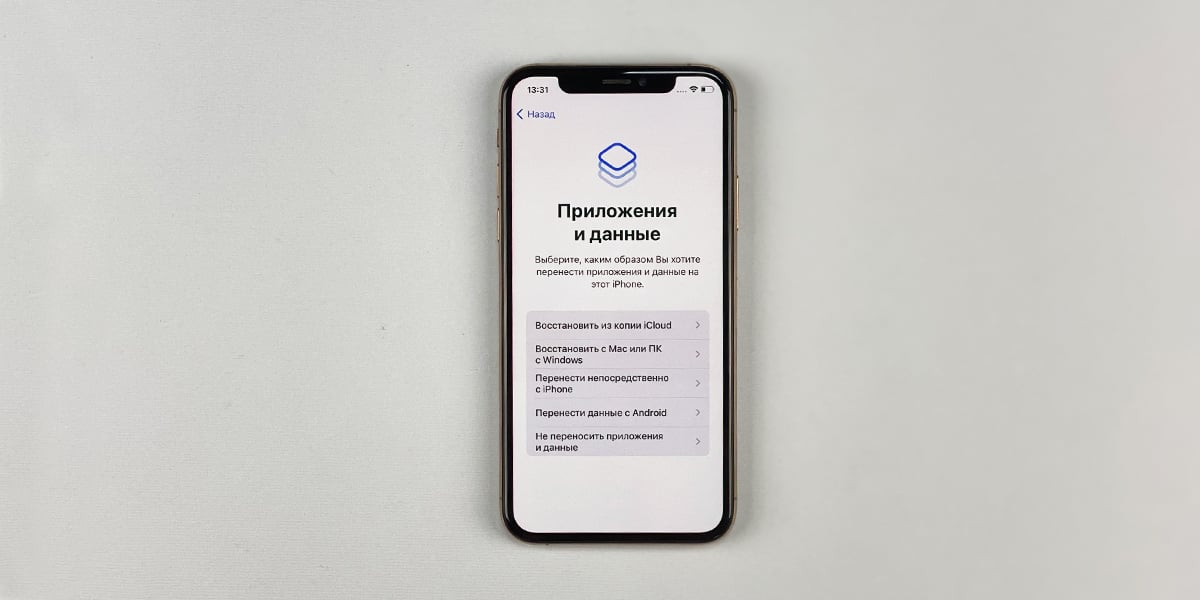
Далее нужно войти в учетную запись Apple ID.
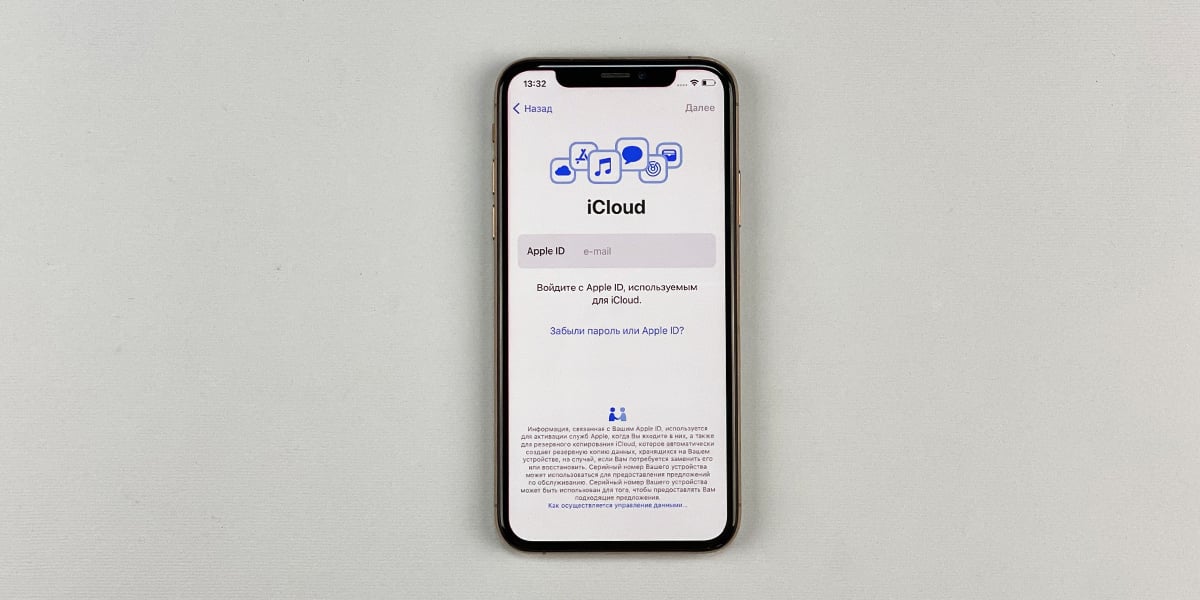
Немного ожидания и готово. Для этого способа возможно нужно будет покупать место в хранилище.
Как перекинуть данные с одного айфон на другой с помощью MacBook
Это самый старый способ передачи контента, который позволяет сохранить резервную копию на компьютере и в случае потери доступа к телефону восстановить данные. Но для этого стоит заранее создать резервную копию. Ранее передача данных делалась через iTunes, а сейчас с помощью Finder.
Пошаговая инструкция:
- подключите свое устройство к MacBook через Lightning;
- зайдите в файловый менеджер Finder => Подключенные устройства => iPhone;
- далее нажмите “Создать резервную копию”;
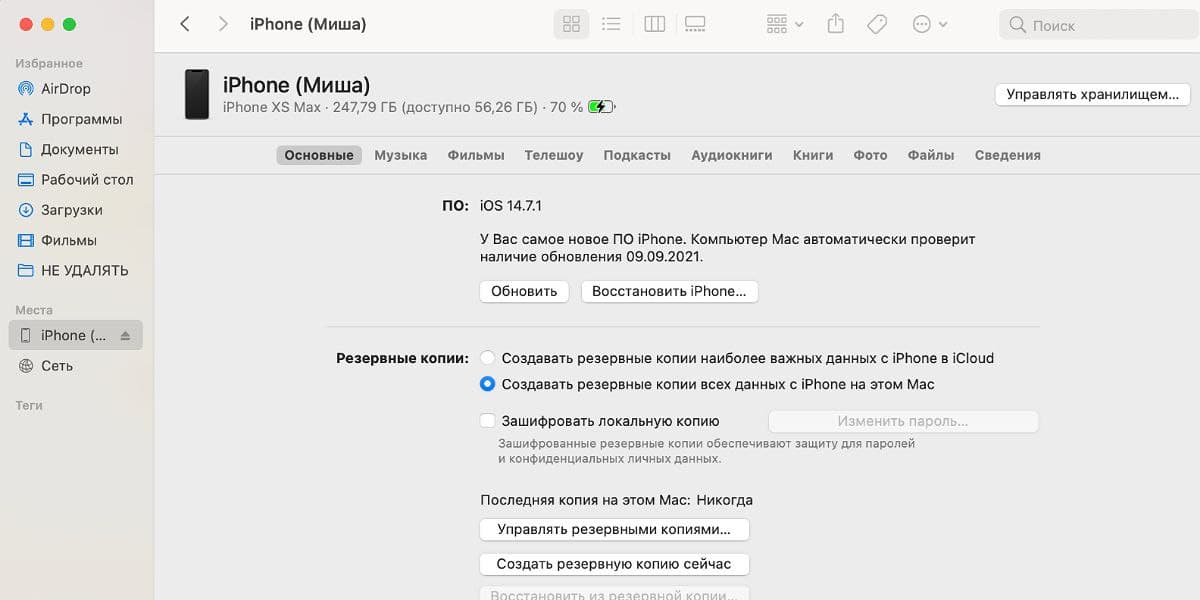
- после создания Бэкапа подключите новый айфон с помощью кабеля и при выборе способа восстановления информации нажмите “восстановить с Mac или ПК Windows”.
Однако мы рекомендуем прямой перенос данных, так как он обеспечит сохранение всей существующей информации на момент сопряжения между iPhone, а не только на момент создания резервной копии. Если она была создана ранее чем вы решили перенести информацию, то свежие фотографии, загрузки, история звонков и т.д. не сохранятся.
Итог
Есть и другие способы, например с помощью сторонних файловых менеджеров. Мы рассказали об актуальных безопасных методах в 2021 году, которые рекомендует компания Apple. Самым удобным вариантом по нашему мнению является прямой перенос с помощью функции “Быстрое начало”, но вы можете воспользоваться любым удобным для себя способом.
В нашем интернет-магазине SKAY.UA вы можете заказать онлайн iPhone по хорошей цене с выгодными условиями доставки и гарантии.
Skay.ua в Telegram
Подписывайтесь на информационные каналы в Telegram, где информация разделена по вашим интересам. Выбирайте подходящий:
Skay.ua Android – актуальные новости, полезные советы для устройств на ОС Android.
Skay.ua Apple - актуальные новости, полезные советы для устройств на iOS.
Skay Play – новые поступления игр на Sony PS и возможность их обмена.