

Попробуйте!
Всем знакома ситуация, когда наконец-то находишь нужный сайт, начинаешь увлеченно читать, и появляется реклама. Хорошо, если её можно быстро закрыть. В большинстве случаев, нужно подождать секунд десять, а после нажать заветный «крестик».
На iPhone предусмотрена функция, которая избавит вас от навязчивых предложений. Это не блокировщик рекламы, а специальный режим чтения. Когда он включен, текст принимает вид стандартной печатной статьи, на экране исчезают все рекламные баннера, элементы дизайна. Перед вами остается только текст с тематическими фотографиями внутри.
Давайте разберемся, как включить режим чтения и как его настроить под себя.
Как включить режим чтения в Safari
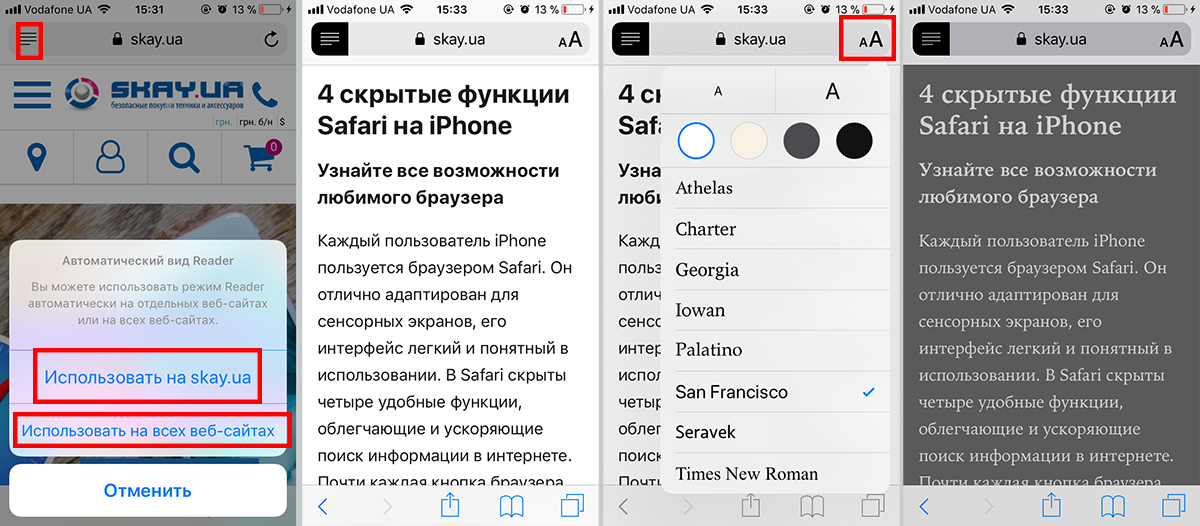
1. Открываем нужный сайт и нажимаем на желаемую статью.
2. В поисковой строке, слева от названия сайта, жмем на иконку текста, схематически это четыре полоски.
3. Перед нами открывается меню с предложениями:
- использовать на «название текущего сайта». Специальный режим будет действовать только этом сайте;
- использовать на всех веб-сайтах. Активировав эту настройку, все публикации на других сайтах, будут сразу переходить в режим чтения.
Сделали. Теперь статья более читабельна, вас не отвлекают рекламой, поздравлениями и навязчивым дизайном.
Как настроить режим чтения в Safari
В поисковой строке, справа от названия сайта, есть иконка в виде двух букв «Аа». Нажав на неё, мы получаем доступ к настройке экрана чтения. Например, можно выбрать цвет фона, стиль и размер шрифта. Попробуйте!
Skay.ua в Telegram
Подписывайтесь на информационные каналы в Telegram, где информация разделена по вашим интересам. Выбирайте подходящий:
Skay.ua Android – актуальные новости, полезные советы для устройств на ОС Android.
Skay.ua Apple - актуальные новости, полезные советы для устройств на iOS.
Skay Play – новые поступления игр на Sony PS и возможность их обмена.