

AirPods – беспроводные наушники от компании Apple. Они состоят из самих TWS наушников и зарядного кейса, что и нужно заряжать самостоятельно. Наушники ведь заряжаются прямо от кейса.
Как и все гаджеты, являющиеся неотъемлемой частью современной жизни, кейс от Аир Подс нуждается в правильной зарядке. Корректная зарядка продлевает срок службы аккумулятора кейса, предотвращает преждевременный износ компонентов, обеспечивает многократную зарядку AirPods в течение дня.
А как именно можно зарядить ваши наушники рассказываем ниже.
Есть несколько способов зарядки AirPods: Проводная зарядка через Lightning или Type-C порт, с помощью беспроводной зарядки (если ваша модель поддерживает такую), с использованием внешних аккумуляторов.
Проводная зарядка
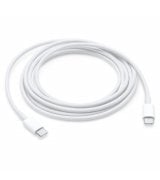
Если вы хотите зарядить кейс через порт Lightning или Type-C порт, подключите один конец кабеля в разъем кейса, а другой к источнику питания. Таким источником может стать павер банк, ноутбук или компьютер, сетевой адаптер.

С появлением в iPhone 15 реверсивной зарядки и порта Type-C вы можете зарядить кейс прямо от Айфона. Также это можно сделать с помощью iPad.
Приблизительное время до полного заряда через кабель (при хорошем состоянии аккумулятора) от 20 до 30 минут
Беспроводная зарядка
При покупке AirPods обратите внимание, поддерживает ли кейс наушников беспроводную зарядку. Только при наличии такой технологии в кейсе вы сможете воспользоваться этим методом.

Чтобы узнать самостоятельно какой кейс - ищите на коробке надпись "Стандарт Qi". Если его нет – футляр не будет поддерживать эту функцию.
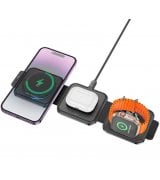
Для беспроводной зарядки положите кейс индикатором вверх по центру беспроводного зарядного устройства MagSafe или Qi-совместимого зарядного устройства.
Из-за беспроводной зарядки время до полного заряда длиннее. В норме она занимает до 1 часа.
Советы для оптимальной зарядки
Следуйте нескольким простым советам, чтобы максимально продлить срок службы ваших наушников.
1. Используй для подзарядки только оригинальные и качественные провода (кабели) и блочки.
2. Не следует часто открывать и закрывать крышку кейса. Это сделает заряд кейса более длительным.
3. Не следует допускать полного разряда кейса. Лучше начинать зарядку на 5-10%
4. Предотвращайте перегрев кейса
5. Регулярно обновлять ПО для корректной работы гаджета
Состояние заряда и индикатор
Если ваши AirPods находятся в футляре, то индикатор будет показывать состояние заряда наушников, если же кейс пуст – состояние заряда футляра.
Индикатор находится на передней панели кейса Аир Подс, если кейс не поддерживает беспроводную зарядку. В варианте кейса Qi индикатор будет находиться под крышкой.

При полном заряде индикатор светится зеленым цветом. Если цвет уже желтый – осталось меньше одного цикла, краснеет – стоит ставить на зарядку.
Точное состояние заряда можно просмотреть с помощью другой техники Apple: iPhone, MacBook, iPad.

Значок аккумулятора можно увидеть в меню Bluetooth на iPhone или iPad, когда наушники подключены к устройству.
Второй вариант: открыть крышку кейса с наушниками внутри непосредственно близко к Айфону или Айпаду и подождать несколько секунд. После этого вам покажет текущее состояние заряда.
С Мак все очень схоже: откройте крышку или достаньте AirPods из кейса, убедитесь, что они подключены к Mac. Щелкните значок Bluetooth на полосе меню и выберите AirPods.
А о полном разряде наушников перед их выключением вам сообщит одиночный звуковой сигнал.
Если у вас возникли проблемы с подзарядкой AirPods: не заряжается через Lightning (Type-C), беспроводная зарядка работает некорректно, кейс быстро разряжается обращайтесь к нашему сервису МастерСкая и записывайтесь на бесплатную диагностику!
А выгодно приобрести AirPods желаемого поколения и модификации возможно в магазине Skay.ua