

10 жестов для быстрой работы на смартфоне!
В наши дни, желание успевать повсюду, стало практически мечтой. В череде событий, рабочих и личных, важно ничего не забыть и сложно все успеть. Порой, поиск необходимой информации в интернете, отнимает драгоценные минуты. Если максимально упростить работу с ОС iOS, можно сэкономить свое время. Далее мы рассмотрим 10 малоизвестных, но очень полезных жестов для управления iOS.
1. Удобно группируем вкладки Safari
Работая в интернете, мы одновременно пользуемся несколькими вкладками. Случайно закрытая вкладка – довольно распространенная ситуация. Или же, информация, просмотренная пару минут назад, но не сохраненная, оказалось нужнее. Просмотреть закрытые вкладки, можно не заходя в «Историю». Для этого, откройте меню вкладок, нажмите и удерживайте иконку «+», до появления списка последних просмотренных страниц. Для удобства работы сразу с несколькими открытыми вкладками, можно менять их расположение, просто перетягивая по экрану.
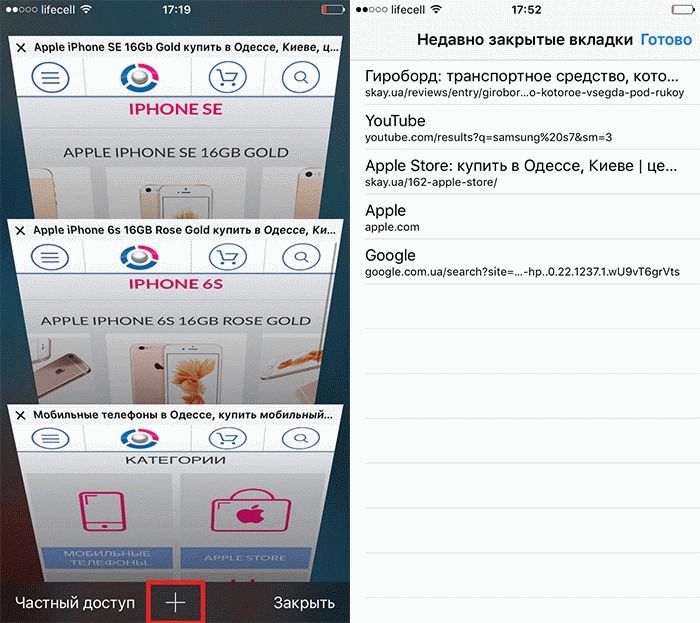
2. Настраиваем видимость панели инструментов
Когда мы просматриваем страницу и прокручиваем ее вниз, для удобства, нижнее меню исчезает. Для его возврата, нужно быстро вернуться вверх или же, просто нажать в нижней части экрана.
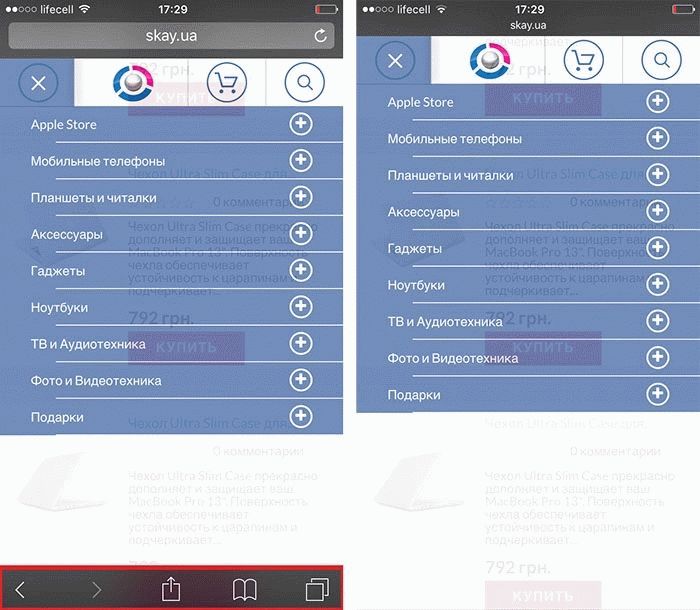
3. Изменяем масштаб карт
Как увеличить масштаб карты мы знаем, двойное нажатие по нужной области все решает. Обратное действие еще проще. Просто нажмите один раз, по выбранному участку, двумя пальцами.
4. Восстанавливаем работу App Store «принудительно»
В случае, когда App Store долго реагирует на ваши запросы, его можно «принудительно» перезагрузить. При этом, нет необходимости вызывать панель многозадачности. Выберите любую иконку из нижнего меню и 10 раз подряд нажмите. Это работает!
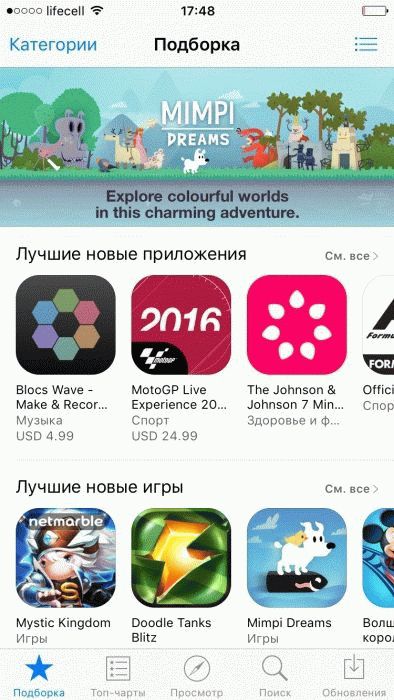
5. Временно убираем черновики в почте
Вам знакома ситуация, когда набирая текст одного письма, необходимо посмотреть данные из другого? В этом случае, можно убрать текущий черновик, просто «смахнув» его вниз. Для возврата к нему, достаточно нажать на его название.
6. Мгновенно набираем специальные символы на клавиатуре
Для набора одного символа, мы часто переключаемся на специальную панель, что не очень удобно и занимает время. Нажав и удерживая кнопку «123», выберите необходимый символ, на всплывающей панели, которая закроется автоматически.
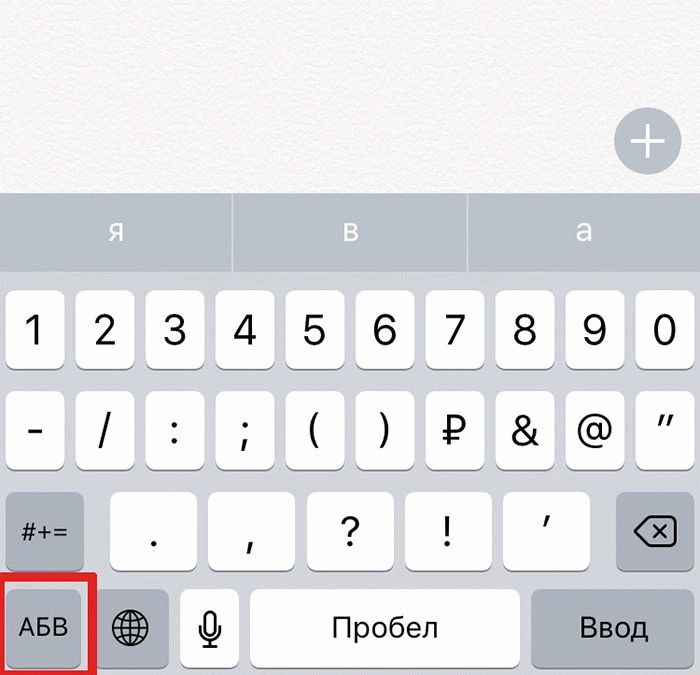
7. Изменяем масштаб видео
Масштаб видео изменяется также просто, как и масштаб фото. Сдвигая выбранную область двумя пальцами, вы сможете увеличить или уменьшить размер видео, непосредственно во время просмотра.
8. Возвращаемся в альбом из режима просмотра
Просматривая фотографии в галерее, мы пользуемся жестами только для перелистывания снимков. Есть еще одно полезное действие – возврат в альбом. Вернуться из полноэкранного просмотра фотографий можно простым «смахиванием» от центра вниз.
9. Настраиваем скорость перемотки музыки и видео
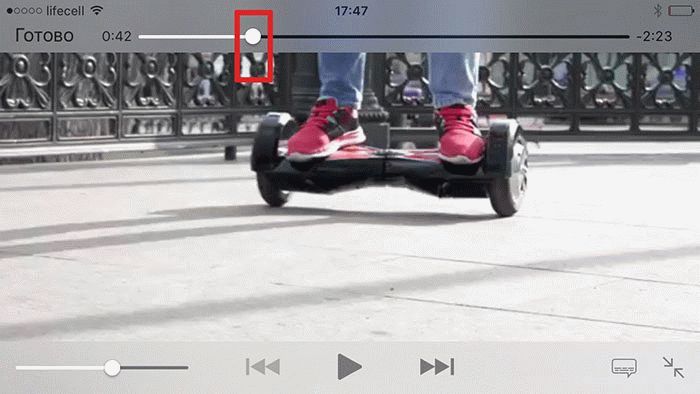
Скорость перемотки видео мешает выбрать нужный момент? Настройте оптимальную скорость под себя! Для этого, задержите палец на полосе прокрутки и сдвигайте вниз или вверх, для изменения скорости, затем перемещайте влево-вправо для поиска необходимого момента.
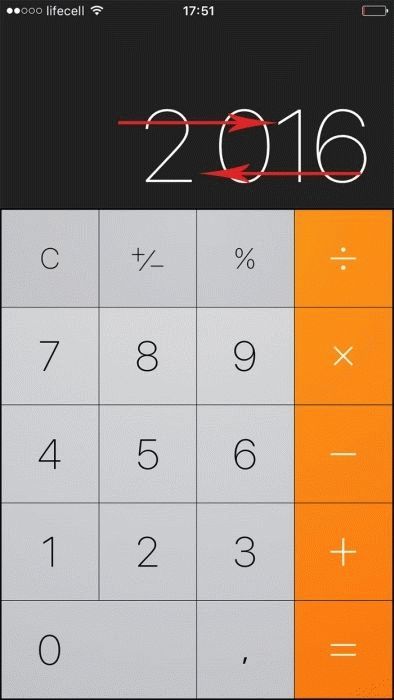
10. Удаляем числа в режиме «калькулятор»
На клавиатуре калькулятора, нет клавиши «удалить», но функция удаления есть. Чтобы стереть неправильный символ, достаточно смахнуть влево или вправо, в зависимости от его нахождения.