

Как освободить память на Вашем iPhone: 10 советов
Независимо от того, каким объемом памяти обладает Ваш iPhone, со временем, свободного места становится недостаточно. Фотографии, игры, видео и музыка беспощадно отнимают драгоценные мегабайты. Эта проблема неизбежна, но легко решаема! В данной статье Вы найдете 10 простых решений для освобождения памяти в Вашем iPhone.
1. Перезагрузка устройства
Если производить перезагрузку устройства один раз в день, можно добиться лучшей производительности и дать возможность iOS очистить системный кэш. Данные переходят в кэш при просмотре видеофайлов и фотографий, воспроизведении музыки и работе с приложениями. С помощью клавиш Home и кнопки питания можно выполнить жесткую перезагрузку, которая избавит Вас от временных файлов, занимающих свободное место.
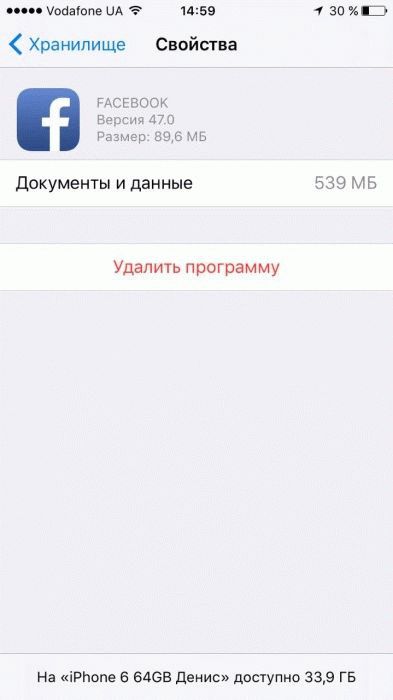
2. Удаление данных в приложениях
Данные, которые находятся в хранилище, также забирают память устройств. Многие из них давно перестали быть нужными и ожидают своего удаления.
3. Обновление iOS с помощью iTunes
Для обновления версий iOS на Вашем iPhone и iPad, необходимо использовать программу iTunes, во избежание загрузки дополнительных файлов.
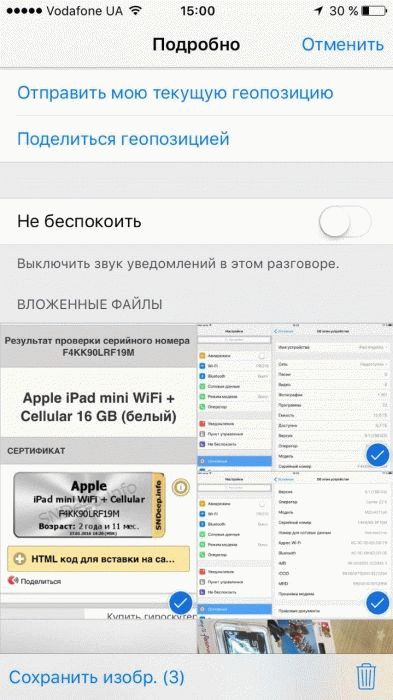
4. Удаление вложений iMessage
Удалив ненужные файлы в iMessage, которые передаются в сообщениях и занимают довольно много места, можно получить дополнительные свободные мегабайты памяти. Для этого откройте любой диалог и в правом верхнем углу нажмите «Подробнее». Затем нажмите и удерживайте палец на любом вложенном файле до появления всплывающего меню и выберите пункт «Еще». После удалите ненужные элементы.
5. Настройка оптимального периода хранения сообщений
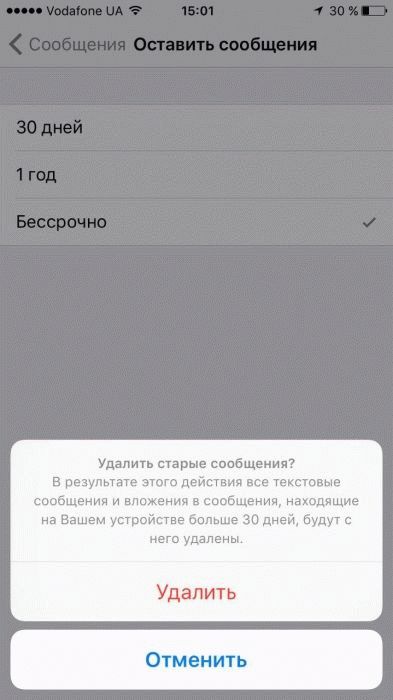
Довольно редко мы пользуемся информацией из сообщений которым больше месяца. Поэтому логично удалить «просроченные» файлы с пользой для памяти Вашего устройства и настроить срок хранения сообщений на период 30 дней. Переходим в раздел «Настройки» - «Сообщения» и в пункте «Оставить сообщения» выбираем нужный срок хранения.
6. Выключение копий HDR
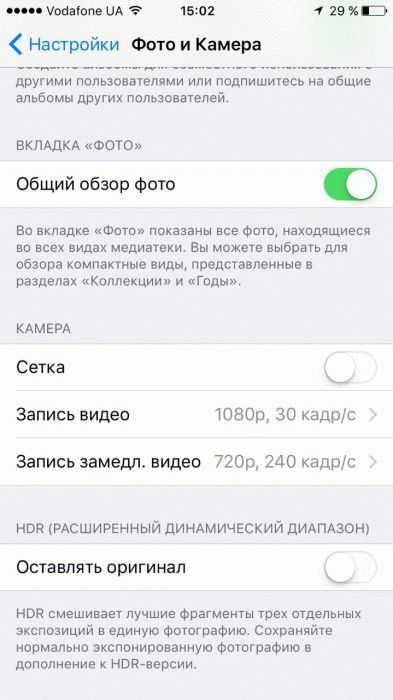
При использовании режима HDR во время создания фотографий, в системе срабатывает автоматическое сохранение оригинала изображения. Для отключения этой функции необходимо зайти в «Настройки» - «Фото и камера» и сделать неактивным переключатель «Оставлять оригинал».
7. Использование медиатеки iCloud
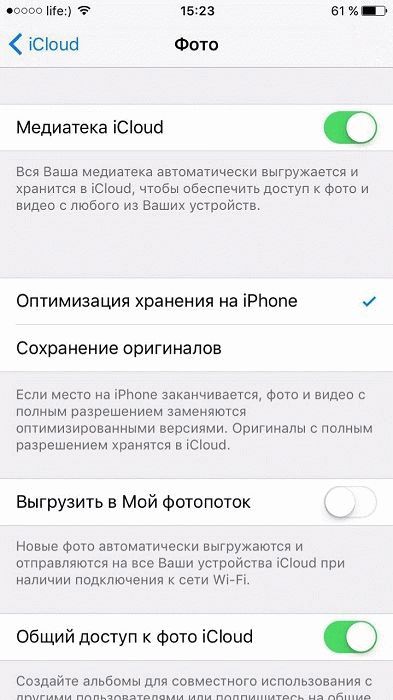
А вот с помощью медиатеки iCloud можно хранить оригинальные изображения в первоначальном разрешении, при этом в памяти устройства будут храниться только отформатированные файлы. Для включения медиатеки заходим в «Настройки» - «Фото и камера», делаем переключатель активным и выбираем вариант «Оптимизация хранения на iPhone».
8. Удаление загруженных подкастов
Сперва необходимо включить опцию «Автоматического удаления воспроизведенных подкастов» в меню «Настройки» - «Подкасты». Затем можно удалить подкасты, которые находятся в приложении. Для этого нажимаем на значок в виде трех точек, который находится справа от названия и выбираем «Удалить загруженный объект».

9. Удаление КЭШа Safari
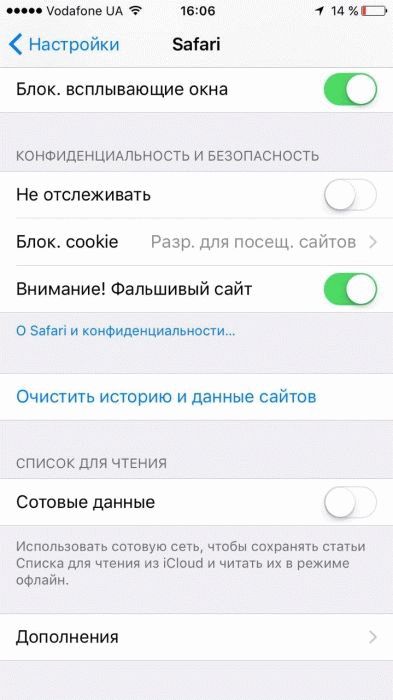
При пользовании интернетом, данные о всех посещаемых Вами страницах переходят в кэш Safari, что является бесполезной информацией. Для его очистки заходим в «Настройки» - «Safari» - «Очистить историю и данные сайтов». После переходим в «Настройки» - «Хранилище и iCloud» - «Управлять» - «Safari» и удаляем «Офлайн-список» для чтения. Удаление информации произойдет на всех устройствах, которые синхронизированы с Вашей учетной записью iCloud.
10. Удаление КЭШа и переустановка больших приложений Зайдя в раздел «Настройки» - «Хранилище и iCloud» - «Управлять» можно увидеть размер каждого приложения и хранящихся в нем файлов. Выберите ненужные и удалите. Некоторые, самые «тяжелые» приложения, можно удалить и установить заново, что поможет освободить память на iPhone и iPad.