

Создаем "умную папку", меняем фон и отключаем автозапуск приложения "Фото"
Вы, как обладатель MacBook, конечно же, давно ознакомились с особенностями работы OS X El Capitan. В новой версии операционной системы усовершенствовались действующие функции и добавились новые, в том числе инструмент Automator и обновленное приложение «Фото». С первым, мы сегодня познакомимся ближе, второе сделаем более удобным, а также заменим стандартный фон стартового экрана на собственный. Начнем!
1. Отключаем автозапуск приложения «Фото» на MacBook
Обновленное приложение «Фото» имеет понятный интерфейс, при помощи которого позволяет грамотно организовать медиатеку всем владельцам iOS-устройств, а также предоставляет удобные инструменты для обработки фотографий. Все замечательно, но есть один минус. Программа открывается и готова синхронизировать ваши фото при каждом подключении iPhone к MacBook, что не всегда удобно. Разработчики не предусмотрели отключение данной опции, но есть простое решение.
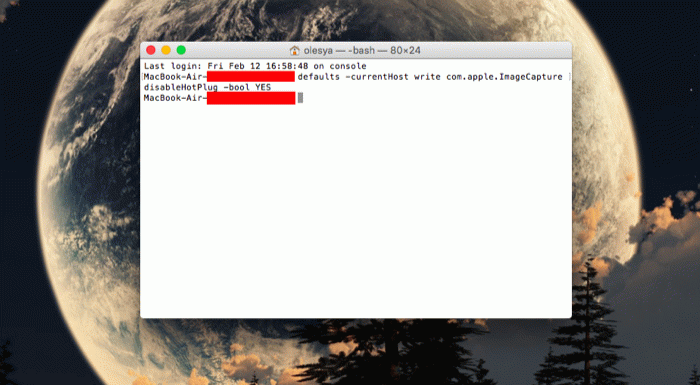
Для отключения автоматического запуска приложения «Фото» при подключении смартфона к ноутбуку необходимо перейти в папку «Утилиты», в которой найти и запустить приложение «Терминал» Затем в окно программы нужно скопировать команду Терминала (defaults -currentHost write com.apple.ImageCapture disableHotPlug -bool YES) и нажать клавишу «Return». Для отмены действия, достаточно заменить в документе слово YES на NO.
2. Создаем «умную папку» для автоматической обработки изображений
При работе с изображениями, некоторые действия мы делаем постоянно, например, меняем размер, формат или ориентацию. Когда мы каждую фотографию открываем в графическом редакторе, для выполнения одних и тех же функций, это отнимает достаточно много времени. В OS X El Capitan на вашем MacBook, по умолчанию установлен очень удобный инструмент Automator. С его помощью можно создать папку, которая будет автоматически переводить изображения в нужный формат и размер.
Для создания «умной папки» необходимо на рабочем столе создать папку под названием «TO JPG» (название папки зависит от выбранного вами формата) и внутри нее еще одну «Результат».
Затем запускаем инструмент Automator («Программы» - «Automator»). В окне программы выбираем пункт «Файл» - «Новый», для нашей цели нужен значок «Действие папки».
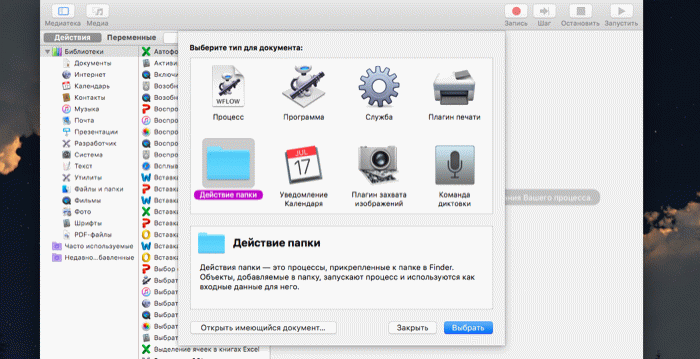
В списке, который находится в правом верхнем углу, выбираем созданную папку «TO JPG» и перетаскиваем в нее из левого меню пункт «Изменить формат изображений».После начинаем настраивать папку «Результат», в которой будут сохраняться отформатированные изображения.
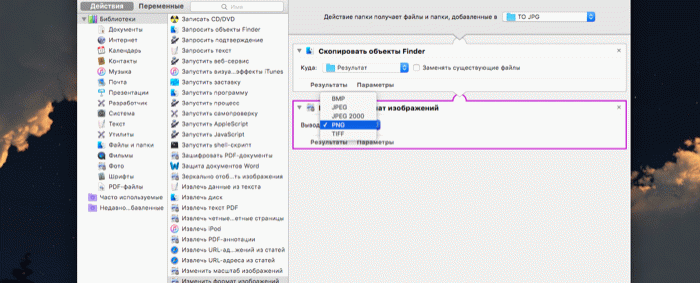
Выбираем нужный нам формат фотографий и сохраняем с помощью сочетания клавиш Command + S. Остается только заполнить папку «TO JPG» содержимым.
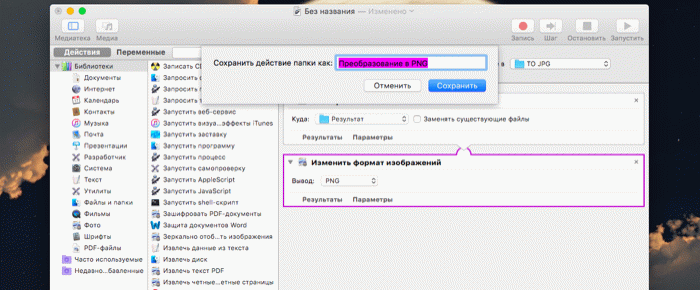
Аналогично, из левого меню можно выбирать различные пункты (масштаб, обрезка, добавление миниатюр) и форматировать изображения в созданных папках.
3. Меняем фоновое изображение на стартовом экране MacBook
В OS X El Capitan не предусмотрена смена фона на экране, который вас встречает при входе в систему. По умолчанию на дисплее отображается размытая версия изображения, установленного в качестве обоев. При помощи следующей инструкции, вы сможете устанавливать собственные фоновые картинки в отличном качестве.
Для начала мы открываем выбранное изображение, которое соответствует разрешению вашего экрана, в приложение «Просмотр по умолчанию». Переходим в меню «Файл» - «Экспорт» и сохраняем файл под именем «com.apple.desktop.admin.png» на рабочем столе.
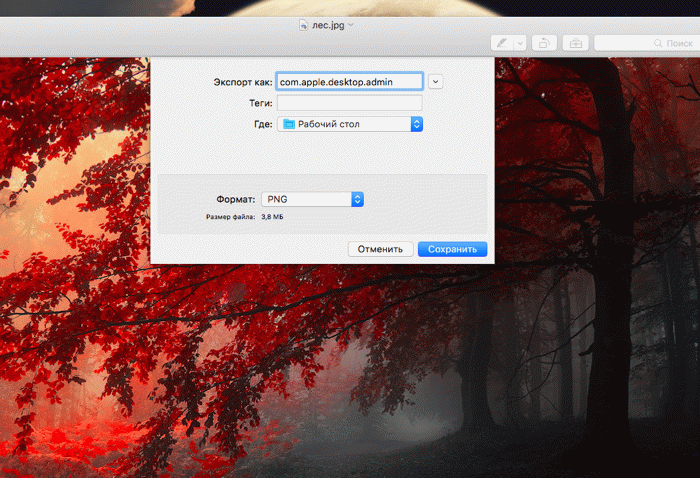
Затем открываем Finder, нажимаем сочетание клавиш Command+Shift+G и пишем в строке следующий путь /Library/Caches/.
После этого находим наш файл «com.apple.desktop.admin.png» и копируем его в любое удобное место - это будет резервная копия существующей фоновой картинки. Теперь вставляем в папку «/Library/Caches/» желаемое изображение для фона и завершаем сеанс работы компьютера. Вот, что получилось у нас:
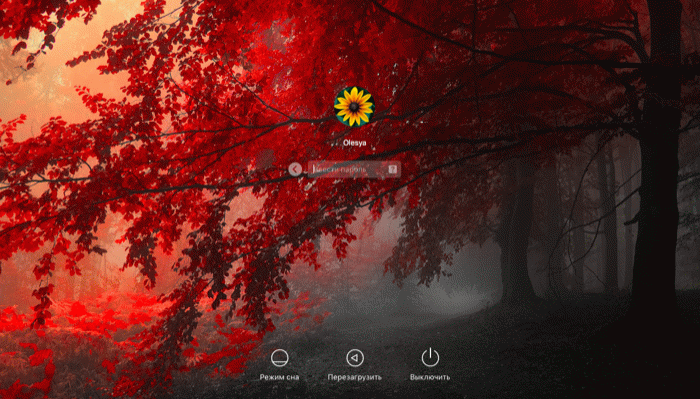
Помните, что для качественного изображения, необходимо соблюдать разрешение экрана на вашем MacBook.