

Защищаем свои данные на 100%!
Каждый день, непроизвольно, мы запоминаем большое количество информации. Все прочитанное и увиденное, частично откладывается в нашей памяти, этот процесс проходит неосознанно. Среди бесконечного потока информации, самая простая и одновременно важная может затеряться. Например, пароли на MacBook и iPhone. В такую ситуацию может попасть каждый. Предлагаем найти выход заранее. Как «вспомнить» пароль на iPhone мы уже знаем. Пришла очередь MacBook.
Итак, сработал человеческий фактор, пароль забыт. Решение достаточно простое и занимает несколько минут.
1) выключаем MacBook;
2) далее нам нужно включить компьютер с переходом в режим восстановления Recovery Mode. Для этого, нажимаем кнопку питания и затем сочетание клавиш Command + R. Не отпускайте клавиши, пока не увидите полосу загрузки;
3) после загрузки, выбираем вкладку «Утилиты», переходим в «Терминал» и пишем следующую команду: «resetpassword», нажимаем Enter;
4) в диалоговом окне, выбираем диск, на который сохранится новая учетная запись и задаем новый пароль. Нажимаем сохранить. Старый пароль сброшен, остается перезагрузить компьютер. Данным образом, можно сбросить любой пароль. Его сложность значения не имеет.
Теперь представьте, ваш MacBook оказался в руках мошенника. В этом случае, защита ваших данных сомнительна. Но выход есть всегда! Существует два способа защиты устройства от взлома:
1. Поставить пароль прошивки
2. Зашифровать диск
Не пугайтесь названий, все довольно просто!
Для настройки пароля прошивки, необходимо выполнить следующие действия.
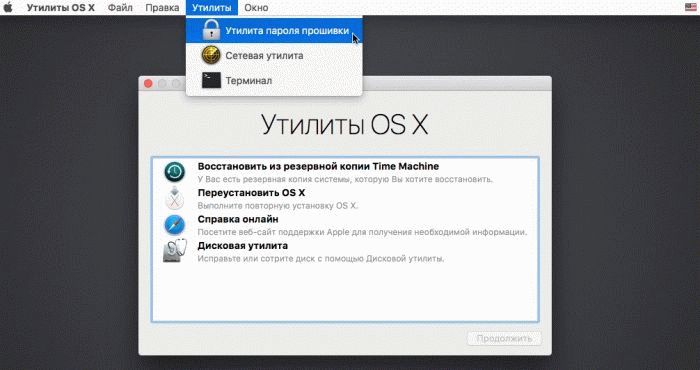
1) включаем компьютер и переходим в режим восстановления;
2) после загрузки, во вкладке «Утилиты» выбираем «Утилиты пароля прошивки»;
3) нажимаем «Включить пароль прошивки» и задаем новый пароль. После этих действий, доступ к режиму восстановления заблокирован. Теперь, для входа в систему, сперва нужно вводить пароль прошивки. Следовательно, мошенник не получит доступ к вашему системному паролю.
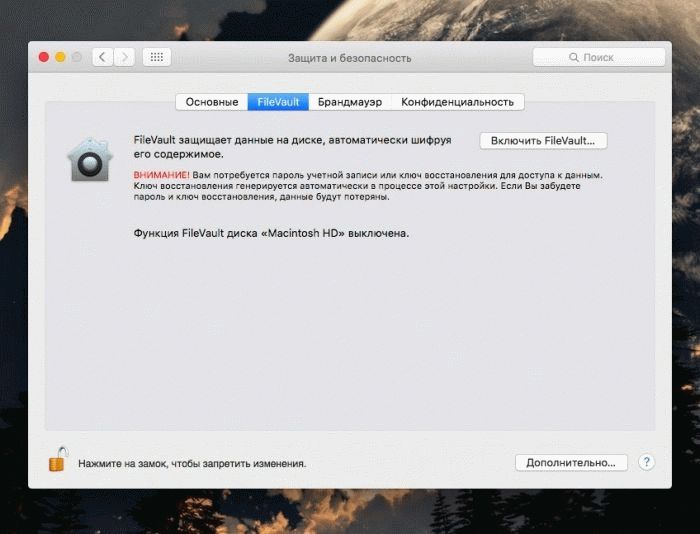
Невозможно взломать то, чего нет. Зашифровав, другими словами спрятав свой диск, вы обезопасите свои данные на 100%. Для этого, переходим в «Системные настройки» - «Защита и безопасность» - «Шифрование диска». Выбираем диск, который содержит самые важные данные и нажимаем «Зашифровать диск». Защитив MacBook таким способом, данные на диске будут доступны только вам.