Меню

Як прив'язати до iPhone банківську карту?

Все більше людей переходять з готівки на безготівковий розрахунок! І це зручно та часто безпечніше.

Але носити постійно із собою картки, боятись її втратити, шукати у гаманці або сумці, також, може не подобатись багатьом.
Тут на допомогу приходить можливість помістити усі банківські картки в свій смартфон!

Погодьтесь, це може бути корисно - він завжди з тобою, не треба шукати довго потрібну картку у гаманці, або постійно брати її з собою!

Ця функція на iPhone та Apple Watch можлива завдяки Apple Pay (сервіс оплати компанії Apple).
Працює Епл Пей за технологією NFC в поєднанні з гаманцем Apple Wallet.

Покупець прив’язує картку в програмі Wallet на iPhone, iPad або MacBook, а при оплаті потрібно лише підтвердити транзакцію через сканування відбитка пальця, Face ID або пароль.

Дані банківської картки надійно зашифровані та недоступні продавцю.

Тож, як прив’язати свою картку до Apple Pay та додати її у Apple Wallet на вашому айфоні:

1. Розблокуйте смартфон та зайдіть у Налаштування.
2. Знайдіть та натисніть “Гаманець і Apple Pay” або “Wallet і Apple Pay”
3. У відкритому вікні зверху натисніть “Додати картку”
4. Далі Ви побачита наступні розділи: Дебетова чи кредитна картка або Проїздна картка
5. Тисніть Перший пункт “Дебетова чи кредитна картка”, а потім “Далі”
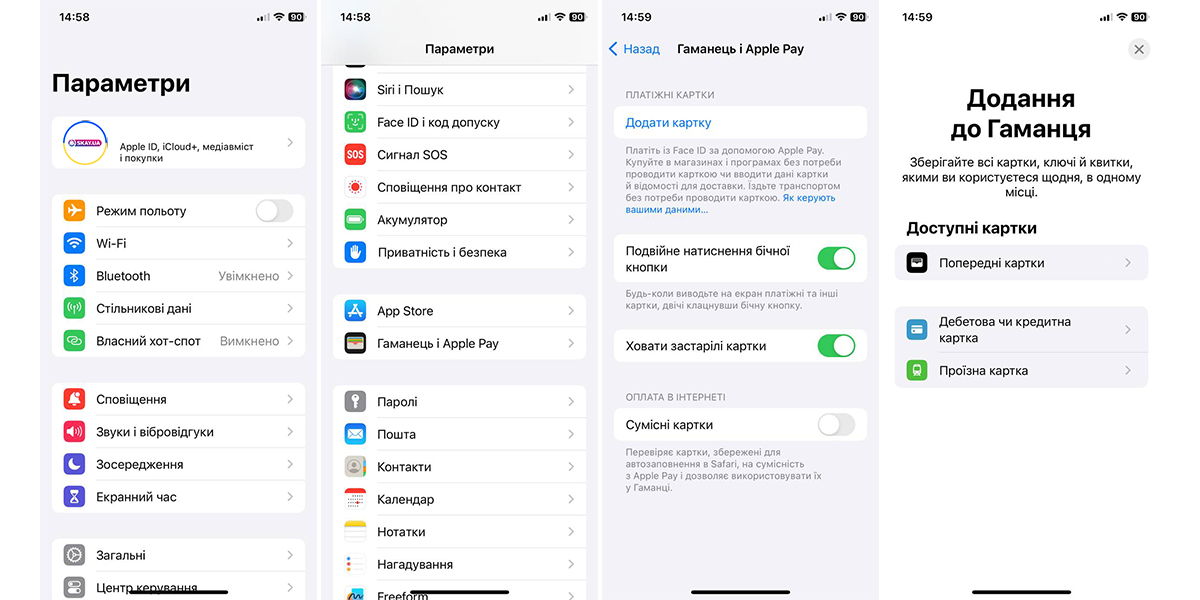

6. Слідкуйте за інструкціями, що надає смартфон: Вам запропонують або сфотографувати картку або внести дані власноруч. Виконайте усі пункти.
7. Останній крок це підтвердження: він проходить або через смс або через додаток Вашого банку.

І все готово! Ваша картка завжди буде поруч!

Важливо!

Для надійності та безпеки ваших коштів:

1. Використовуйте додатково (крім паролю) Face ID або Touch ID
2. Не дозволяйте іншим додавати свої картки у ваш гаманець
3. Своєчасно видаляйте з гаманці втрачені або вкрадені картки!

Придбати iPhone та іншу техніку Apple вигідно можливо у магазині Skay.ua

Останні статті
Відео огляд AirPods Pro 3
26.12.25
120
Відео огляд iPhone Air
08.11.25
267
Відео огляд iPhone 17 Pro
19.10.25
441
Відео про обрання iPhone в 2025
29.09.25
530
Відео огляд iPhone 11
01.09.25
756
Відео огляд Galaxy Flip 7 FE
13.08.25
335
Відео огляд Motorola G86
31.07.25
4957
Відео огляд Xiaomi Smart Band 10
10.07.25
858
Показати ще
Популярні статті
Як створити власні стікери для Telegram - блог інтернет-магазину Skay.ua
09.06.25
1995875
Як використовувати два аккаунта Facebook, Viber, Telegram на Android і iOS
09.06.25
199210
Як скачати та дивитися фільм на iPhone та iPad
23.06.25
155779
Поради, як очистити пам'ять на iPhone, iPad
22.05.22
154450
Який дисплей смартфона краще обрати?
12.05.25
143164
Обзор функций смарт-часов Samsung Galaxy Watch Active 2
23.06.21
127455
AirPods: як відрізнити підробку від оригіналу
18.11.21
121811
Як включити Apple AirPlay 2 і Apple TV на Smart TV
30.12.21
99998
Показати ще


Читайте також
Огляди
Интернет-магазин Skay.ua
12.06.25
3078
Огляди
Интернет-магазин Skay.ua
14.04.25
3418
Огляди
Интернет-магазин Skay.ua
20.03.25
386
Усі статті

Skay.ua – сервіс, до якого повертаються.

9 з 10 покупців стають нашими постійними клієнтами.

Пишіть або дзвоніть – відповідаємо швидко: +38 (048) 705-47-77