

Способи перенесення даних
Кожна сучасна людина змінює смартфон кожні два-три роки, щоб не відставати від технологій і оновлень. У власників айфонів при цьому є можливість без особливих зусиль зберігати свою особисту інформацію. У даній статті ми розповімо як просто і швидко перенести дані з айфона на айфон.
Швидкий початок
Компанія Епл передбачила найшвидший варіант перенесення даних з айфона на айфон.
Функція "Швидкий початок" передбачає пряме перенесення всієї особистої інформації користувача з старого пристрою на новенький гаджет без особливих зусиль. Для цього у старому пристрої варто включити bluetooth і обидва телефони підключити до однієї інтернет мережі. Перед початком варто відключити всі пристрої (Apple Watch, AirTag і т. д.) від старого девайса.
- на старому смартфоні відразу спливе вікно "Налаштування нового iPhone" => "Продовжити"; На іншому налаштуйте мову і регіон;
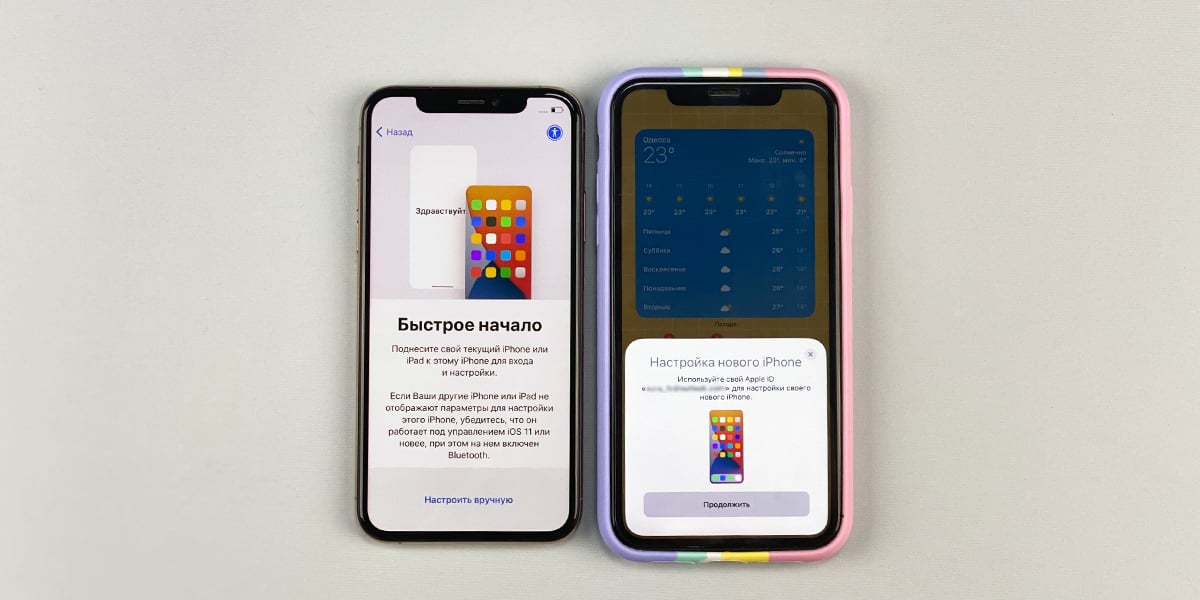
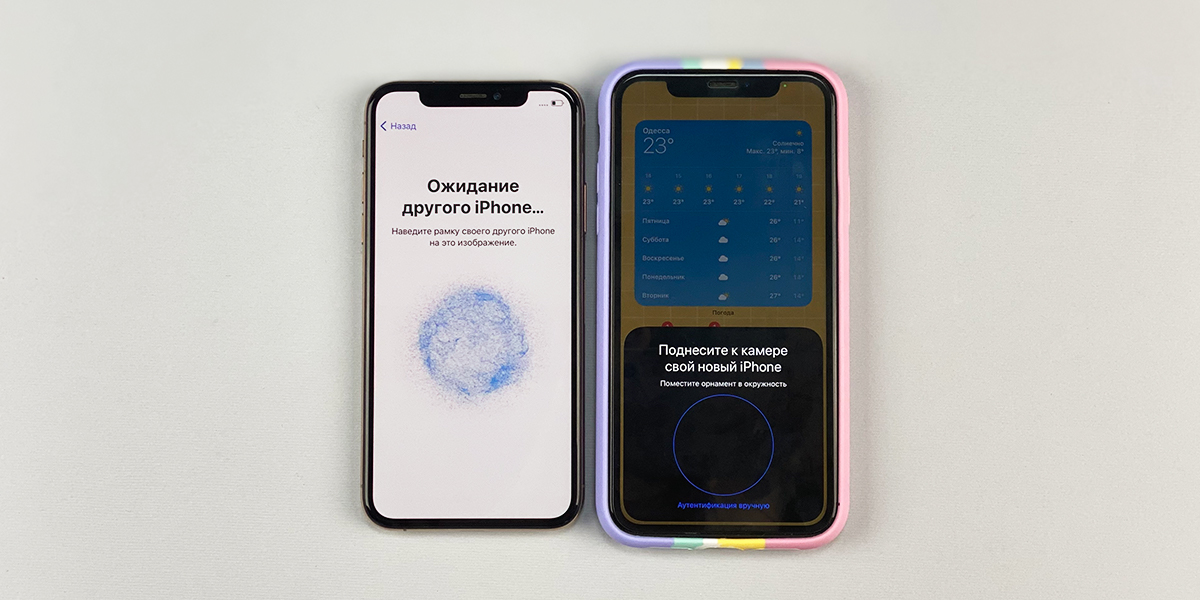
- піднесіть новий айфон до камери старого і після введіть пароль старого iPhone;
- ввести на новому код-пароль старого iPhone;
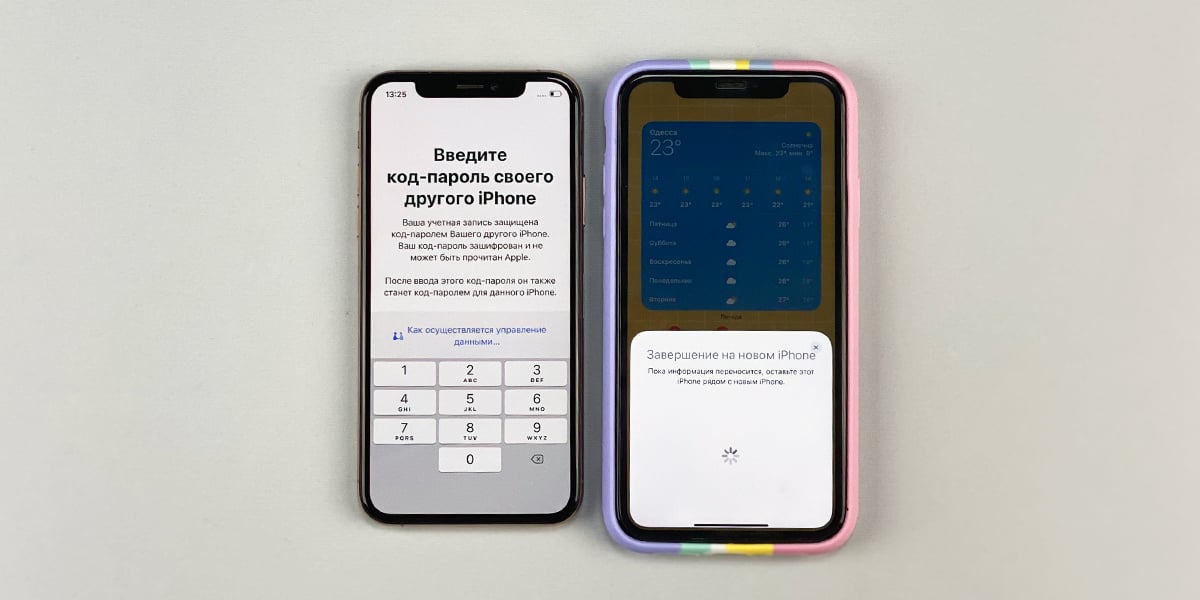
- підтвердіть операцію;
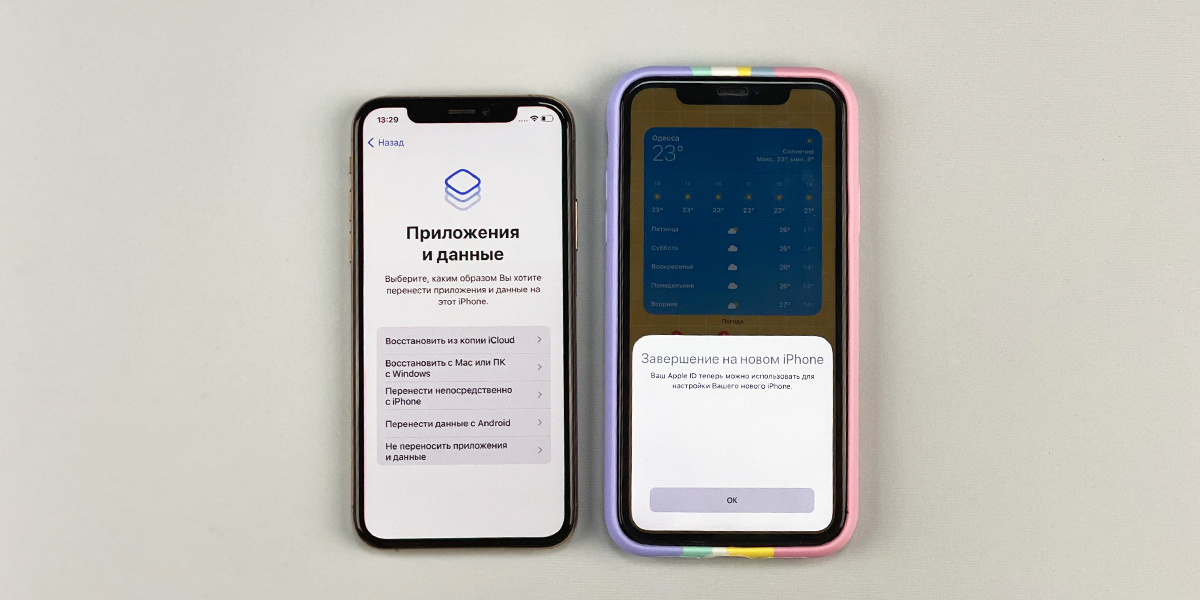
- прийміть положення та умови.
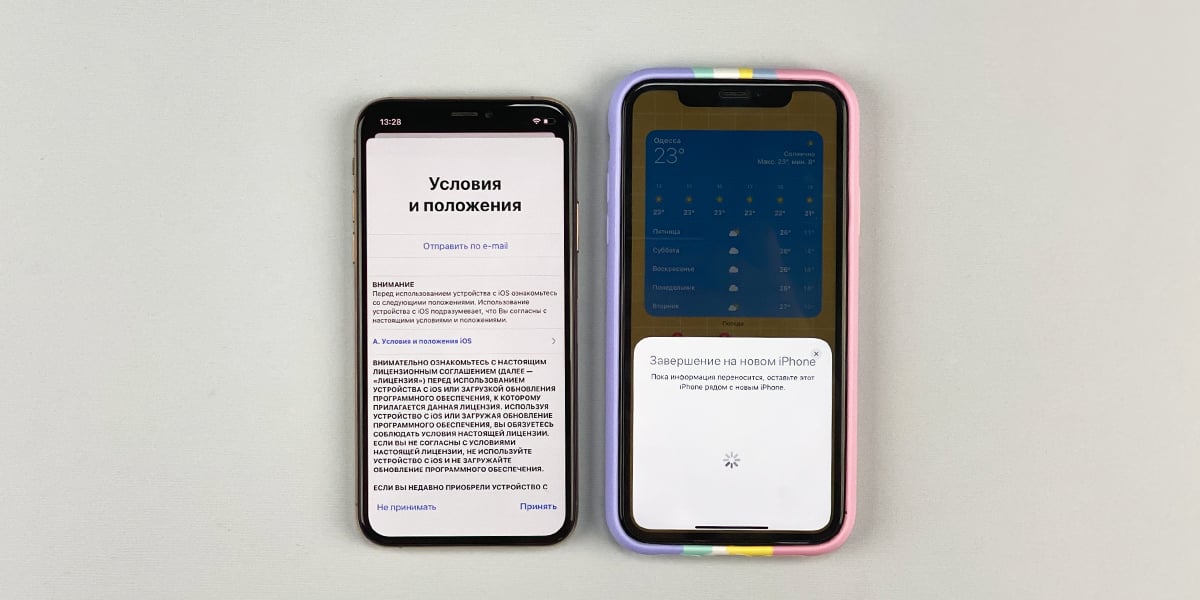
Трохи почекайте і готово! Ви успішно зберегли свою особисту інфу. Після виконайте вхід в профіль Apple ID і стандартні операції для початку роботи.
Як перекинути дані з айфона на айфон за допомогою iCloud
На своєму пристрої зайдіть в налаштуваннях в розділ iCloud і включіть всі тумблери додатків для резервного копіювання. Якщо якийсь тумблер відключений, то дані з цієї програми не перенесуться на новий пристрій. Далі переконайтеся, що резервна копія створена або створіть її. Перед початком також переконайтеся, що обсяг пам'яті в iCloud відповідає обсягу даних.
На новому смартфоні налаштуйте мову і країну. Далі виберіть "Налаштувати самостійно" => "Відновити з копії iCloud".
Переконайтеся, що обидва пристрої підключені до Wi-Fi.
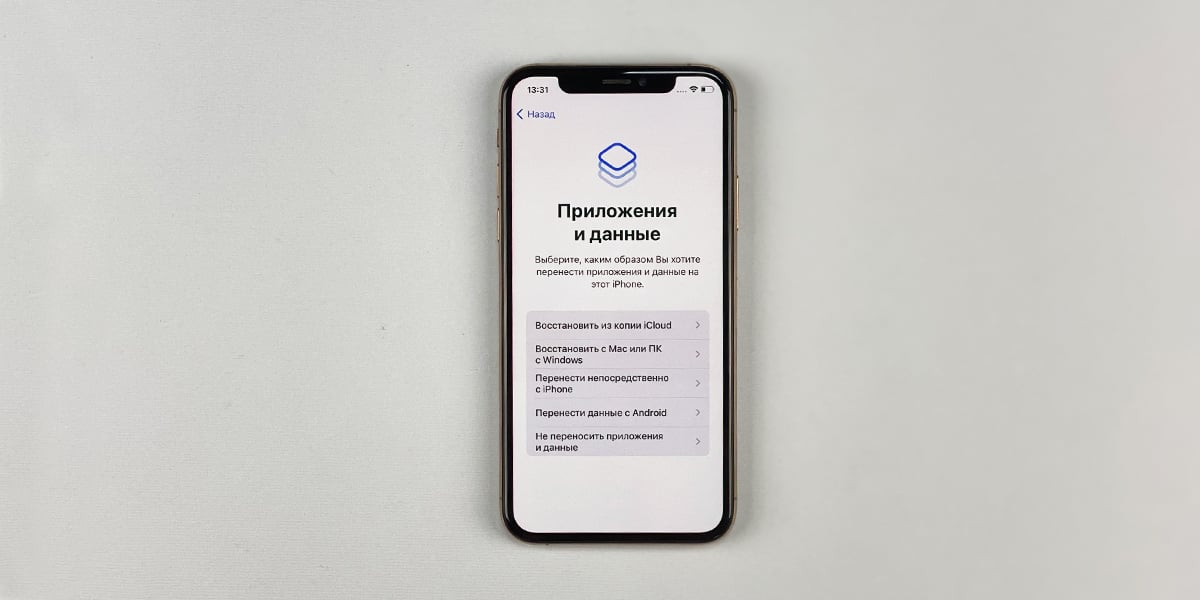
Далі потрібно увійти в обліковий запис Apple ID.
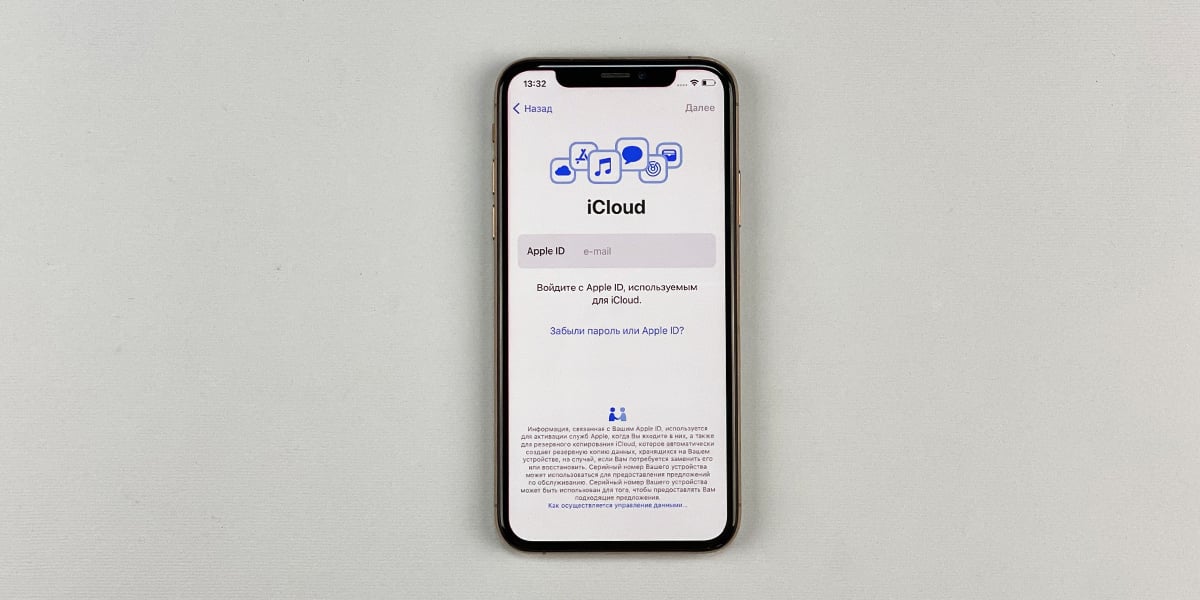 Трохи очікування і готово. Для цього способу можливо потрібно буде купувати місце в сховище.
Як перекинути дані з одного айфон на інший за допомогою MacBook
Це найстаріший спосіб передачі контенту, який дозволяє зберегти резервну копію на комп'ютері і в разі втрати доступу до телефону відновити дані. Але для цього варто заздалегідь створити резервну копію. Раніше передача даних з MacBook робилася через iTunes, а зараз за допомогою Finder.
Покрокова інструкція:
- подключіть свій пристрій до MacBook через Lightning;
- зайдіть в файловий менеджер Finder => Підключення пристрою => iPhone;
- далі натисніть "Створити резервну копію";
-після створення резервних копій підключіть новий айфон за допомогою кабелю і при виборі способу відновлення інформації натисніть "відновити з Mac або ПК Windows".
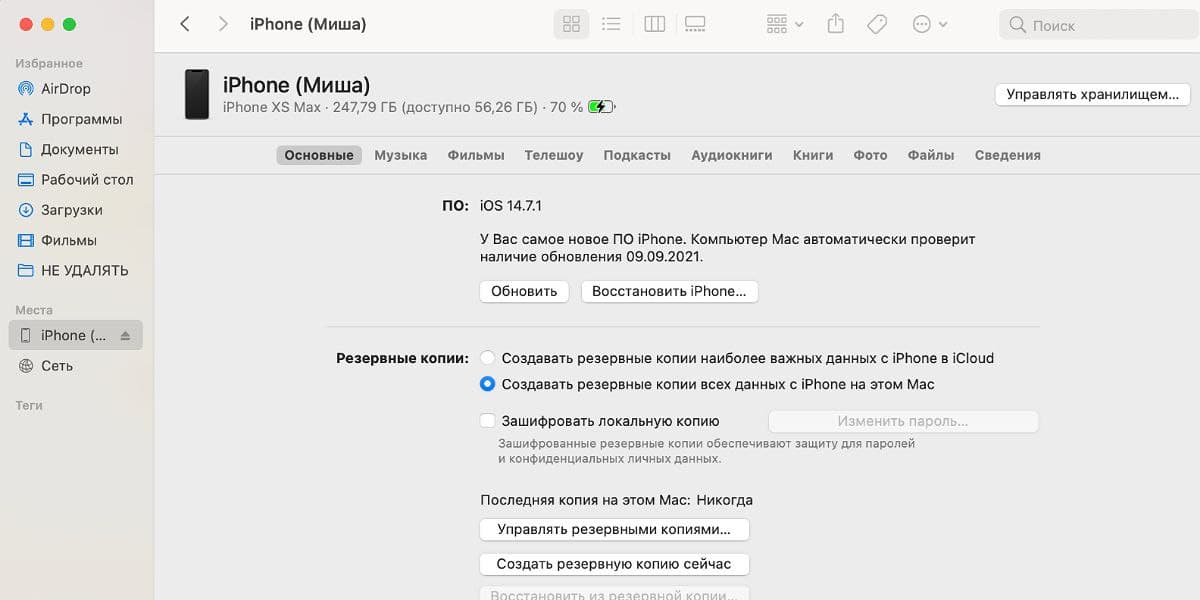
Однак ми рекомендуємо пряме перенесення даних, так як воно забезпечує збереження всієї існуючої інформації на момент сполучення між iPhone, а не тільки на момент створення резервної копії. Якщо вона була створена раніше ніж ви вирішили перенести інформацію, то свіжі фотографії, завантаження, історія дзвінків і т.д. не будуть збережені.
Підсумок
Є й інші способи, наприклад за допомогою сторонніх файлових менеджерів. Ми розповіли про актуальні безпечні методи в 2021 році, які рекомендує компанія Apple. Найзручнішим варіантом на нашу думку є пряме перенесення за допомогою функції "Швидкий початок", але ви можете скористатися будь-яким зручним для себе способом.
У нашому інтернет-магазині SKAY.UA ви можете замовити онлайн iPhone за хорошою ціною з вигідними умовами доставки та гарантії.
Skay.ua у Telegram
Підписуйтесь на інформаційні канали у Telegram, де інформація розділена по вашим інтересам. Вибирайте відповідний:
Skay.ua Android – актуальні новини, корисні поради для пристроїв на ОС Android.
Skay.ua Apple - актуальні новини, корисні поради для пристроїв на iOS.
Skay Play – нові надходження ігор на Sony PS і можливість їх обміну.